


|
CMW > Utilidades > Seguridad > Arranque de la seguridad |


Arranque de la seguridad
La utilización del módulo que explicamos a continuación es de uso obligado pero será el colegiado el que tome la decisión de cuando activarlo, para ello será necesario realizar tres pasos:
1.Crear el primer usuario.
2.Dar acceso a los distintos programas (módulos).
3.Dar acceso a las distintas entidades.
1. Creación del primer usuario
(Utilidades, Seguridad, Usuarios)
Entrar en CMW con el usuario SUPERVISOR (siempre en MAYÚSCULAS), el cual tiene todos los derechos de acceso para la creación y control de todos los USUARIOS Y PROGRAMAS.
.png)
En esta ocasión aceptaremos sin poner contraseña, puesto que no está establecida todavía y será lo primero que hagamos. En el siguiente diálogo se deberá configurar una nueva contraseña para el usuario, que en adelante será la utilizada para acceder al sistema.
.png)
Las contraseñas deben ser robustas (al menos 8 caracteres, con minúsculas, mayúsculas y números).
A partir de este momento el programa nos avisará después de siete días si no hacemos copia de seguridad.
Tras acceder al sistema con el usuario SUPERVISOR procederemos a crear el resto de usuarios (Utilidades, Seguridad, Usuarios).
.png)
En esta ventana introduciremos el identificador del usuario utilizado para acceder al sistema, el nombre y los apellidos del operador al que pertenece el usuario, la clave y su confirmación, así como la caducidad de la clave.
Los campos de "Nombre" y "Apellidos" son obligatorios. Permiten identificar a la persona que se autentica en CMW, es decir, registrar quien es el usuario que accede al sistema. Con este fin, se recomienda disponer de un usuario nominativo para cada operador (por ejemplo: "Antonio García Martínez"), evitando siempre usuarios departamentales o genéricos (por ejemplo: "Dept. de Contabilidad", "Atención al cliente" o "Gerencia").
El campo "Clave" es obligatorio para garantizar que el usuario que accede al sistema es quien dice ser. El campo "Nº. días clave" es opcional (si lo establecemos a 0 será indefinida), se recomienda cambiar la clave como mínimo dos veces al año por lo que el valor por defecto es de 180 días. En el campo "Último cambio de clave" se nos informa de la fecha en la cual se estableció o cambió la clave por última vez.
2. Dar acceso a los distintos programas
(Utilidades, Seguridad, Usuarios/Programa)
En este momento ya estamos en disposición de poder crear, definir y dar derechos a los usuarios. Ejemplo de un empleado que solo queremos que acceda al módulo de nóminas:
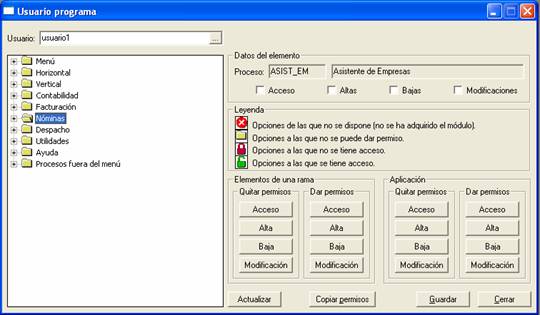
En esta pantalla seleccionaremos el usuario que queremos definir, para dar permisos por módulos (Menú, Horizontal, Vertical, Nominas…) de forma individualizada, en la parte izquierda de la pantalla según miramos pincharemos la carpeta del módulo al que queremos dar acceso, en este caso nóminas, si en este momento desplegáramos la carpeta nóminas pinchando en el (+) el aspecto seria el siguiente:
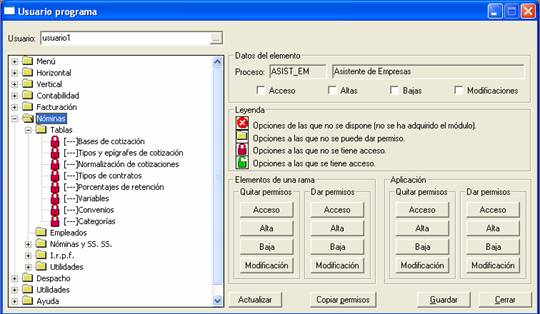
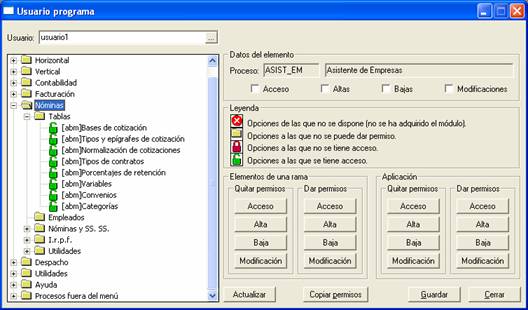
En Elementos de una rama, en Dar permisos, pincharemos en los diferentes niveles que tenemos, representados por los botones Acceso, Alta, Baja, Modificación.
El aspecto de la pantalla si desplegamos ahora será este:
Si lo que queremos es dar al usuario permisos a todos los módulos del programa de una sola vez pincharemos dentro de Aplicación en los botones correspondientes: Acceso, Alta, Baja, Modificación.
Observaremos que al ser permisos "globales" se nos tilda la opción del botón que pinchamos:
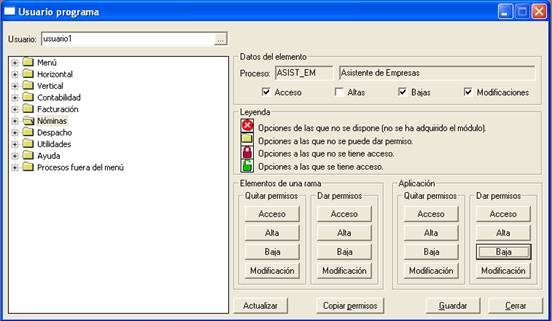
También podríamos utilizar esta opción global (Aplicación) y después ir quitando permisos en elementos de una rama según nos interese. Ejemplo de un usuario al que damos primero permisos globales (Aplicación) y después se los quitamos del módulo nóminas en (Elementos de una rama), el resultado seria el siguiente:
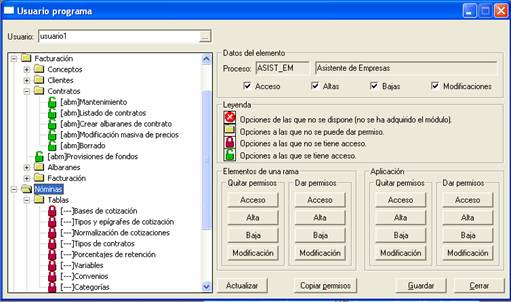
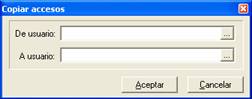
Podremos copiar permisos de un usuario a otro pinchando en el botón Copiar permisos:
Por último los botones Actualizar, Guardar y Cerrar realizan estas acciones con las preguntas de confirmación habituales.
3. Dar acceso a las distintas entidades
(Utilidades, Seguridad, Usuario/Entidad)
Tras esto pasamos a dar acceso a las distintas entidades (comunidades, empresas...).
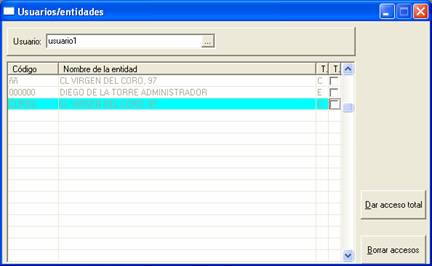
Seleccionaremos el usuario correspondiente, si pinchamos el botón Dar acceso total se nos tildaran todas las entidades, si pinchamos Borrar accesos se borrará el tilde, y si tildamos individualmente tan solo daremos acceso a las que tengan el tilde, de esta forma cuando el usuario entra tan sólo ve y tiene acceso a la entidad o entidades en cuestión y en los niveles deseados.