




Consultas

A la siguiente pantalla se accede desde el menú: <Contabilidad> <Agregador financiero>. O bien a través del icono existente en la barra de herramientas ( ).
).
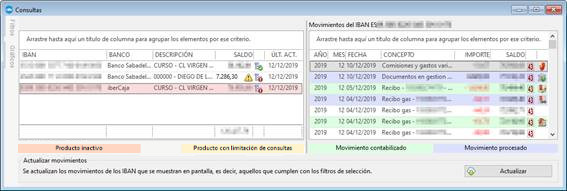
En la pantalla de consultas podrá actualizar los movimientos de los productos, descargándolos en su equipo y teniéndolos siempre accesibles sin necesidad de ir a la entidad bancaria.
Productos
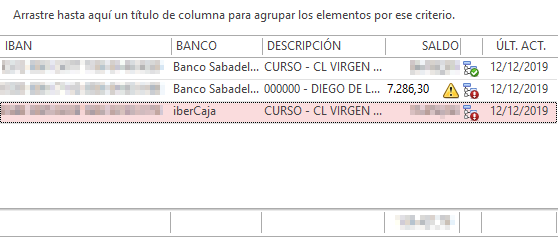
En el report control (parrilla) situado en la izquierda podrá ver la totalidad de los productos que participan en el módulo, es decir, aquellos que tienen IBAN.
Al entrar en la vista, por defecto, se seleccionará el producto cuyo IBAN coincida con el principal banco emisor de recibos de la entidad activa.
Por cada producto se muestran los siguientes datos:
•IBAN: código internacional de cuenta bancaria asignado al producto.
•Banco: descripción identificativa de la entidad bancaria a la que pertenece el producto.
•Descripción: nuestra descripción AF asignada al producto. Puede ser modificada en cualquier momento desde la pantalla de configuración del Agregador Financiero.
•Saldo: saldo del producto en el momento en el que se realizó la última consulta contra la entidad bancaria. En caso de que el saldo esté por debajo del umbral configurado para el producto se mostrará un icono de advertencia ( ). Situándose encima del icono podrá saber el umbral que tiene configurado. Puede modificar el umbral dirigiéndose a la pantalla de configuración del Agregador Financiero.
•Indicador contabilidad: se trata de un icono que variará en función de si el saldo de la cuenta contable bancaria coincide con el saldo del producto ( ) o no (
 ). Para determinar la cuenta contable bancaria se buscan todas aquellas cuyo IBAN coincida con el IBAN del producto, pudiendo dar lugar a que más de una cuenta contable bancaria tenga el mismo IBAN. En caso de existir más de una cuenta contable bancaria con el mismo IBAN no se podrá determinar la coincidencia entre saldos y se notificada con el icono
  .
.
•Última actualización: fecha en la que se realizó la última actualización de movimientos del producto. Se trata de una fecha meramente informativa y no tiene porqué coincidir con la fecha del último movimiento descargado.
Verá que los productos pueden tener diferente color de fondo:
•Sin color de fondo: El producto está configurado para consultar movimientos en tiempo real, descargar ficheros de la Norma 43 y descargar ficheros de devoluciones.
•Color anaranjado: El producto está configurado como inactivo, no interviene en las consultas.
•Color amarillento: El producto está configurado para consultar movimientos en tiempo real, sin embargo, puede tener alguna, o todas las consultas de descargas de ficheros, inactivas.
Movimientos
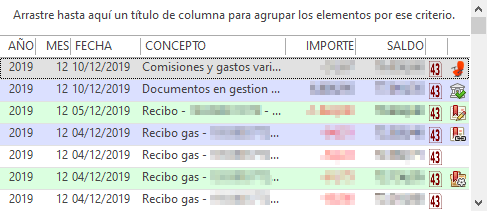
En el report control (parrilla) situado en la derecha podrá ver los movimientos descargados hasta la fecha del producto que tenga seleccionado.
Por cada movimiento se muestran los siguientes datos:
•Año: año en el que se realizó el movimiento bancario. La finalidad de tener por separado el año es la de facilitarle agrupar los movimientos por año natural.
•Mes: mes en el que se realizó el movimiento bancario. La finalidad de tener por separado el mes es la de facilitarle agrupar los movimientos, bien sea como subgrupo del año natural o como grupo propio para comparar contra años anteriores.
•Fecha: fecha en la que se realizó el movimiento bancario.
•Concepto: concepto asociado al movimiento bancario. Si tan sólo dispone de los datos comunicados a través de la Norma 43 puede ver un concepto menos amigable, sin embargo, si dispone de los datos comunicados a través de la API en tiempo real, verá un concepto más amigable, que en la mayoría de los casos coincide con el mismo concepto que puede ver en la plataforma de su entidad bancaria.
•Importe: importe por el que se realizó el movimiento bancario.
•Saldo: saldo disponible en el producto tras la realización del movimiento bancario.
•Indicador AEB43 ( ): si el icono está visible significa que el movimiento bancario dispone de los datos consolidados y ampliados por la Norma 43, adicionalmente puede contener los datos suministrados por la API en tiempo real. Si el icono no está visible significa que únicamente se dispone de los datos básicos proporcionados por la API en tiempo real.
•Indicador contabilización: el indicador de contabilización permite, de un vistazo rápido, ver qué movimientos están contabilizados o procesados y cuáles no. Si un movimiento no está contabilizado o procesado no se mostrará icono alguno. Si un movimiento está contabilizado o procesado se mostrará el icono identificativo de la acción realizada, el mismo icono que habrá visto a la hora de contabilizar el movimiento a través del Agregador Financiero. Al situarse sobre el icono se le mostrará un texto breve explicando el significado del icono.
Verá que los movimientos pueden tener diferente color de fondo:
•Sin color de fondo: El movimiento ha sido descargado, pero no se ha contabilizado ni se ha marcado como procesado.
•Color verde: El movimiento ha sido descargado y contabilizado a través del módulo de contabilización del Agregador Financiero.
•Color azul: El movimiento ha sido descargado y procesado. Procesado significa que usted lo ha marcado como tal porque dicho movimiento ha sido contabilizado mediante mecanismos ajenos al módulo de contabilización del Agregador Financiero.
Actualizar

Si quiere descargar nuevos movimientos pulse el botón Actualizar, se descargarán los nuevos movimientos de las cuentas que cumplan con los filtros, es decir, los que se ven en el report control (parrilla) situado en la izquierda. Cuando la descarga finalice se mostrará un mensaje informativo.
Al buscar nuevos movimientos se consultará desde la fecha del último movimiento descargado para cada producto.
Cuando un producto no tenga movimientos descargados se producirá lo que llamamos descarga inicial. Esta descarga inicial consiste en descargar los movimientos del último año (por defecto, pero es configurable). Si por algún motivo desea volver a realizar la descarga inicial deberá borrar todos los movimientos del producto. Para ello, sitúese sobre el movimiento más antiguo, haga clic con el botón derecho del ratón para mostrar un menú contextual y seleccione la opción Eliminar movimientos desde la fecha seleccionada.
Algo que debe saber sobre la obtención de movimientos es que no todos los bancos permiten descargar todos los movimientos en una sola consulta. Esto es algo que se aprecia especialmente cuando se consulta un rango de tiempo muy amplio. Por ejemplo, si tratamos de descargar los movimientos del último año igual tenemos que pulsar el botón Actualizar 3 o 4 veces.
Filtros
Al panel de filtros se accede desde la pestaña situada en la esquina superior izquierda de la pantalla.
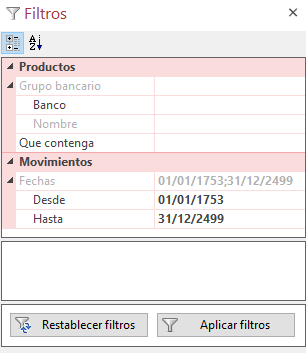
Gracias a los filtros podrá acotar los productos y movimientos que se muestran en las parrillas.
Los productos podrán ser filtrados por:
•Banco: se mostrarán los productos pertenecientes al banco seleccionado. En los casos que el banco diferencie entre particulares y empresas dicha diferencia no será tenida en cuenta a la hora de filtrar, se mostrarán todas las cuentas para dicho banco, sean particulares o de empresa.
•Que contenga: se mostrarán los productos cuya descripción personalizada para el módulo contenga el texto introducido, sin diferenciar entre mayúsculas y minúsculas.
Los movimientos podrán ser filtrados por:
•Desde: se mostrarán los movimientos de fecha igual o superior a la seleccionada.
•Hasta: se mostrarán los movimientos de fecha igual o menor a la seleccionada.
Gráficos
Al panel de gráficos se accede desde la pestaña situada en la esquina superior izquierda de la pantalla.
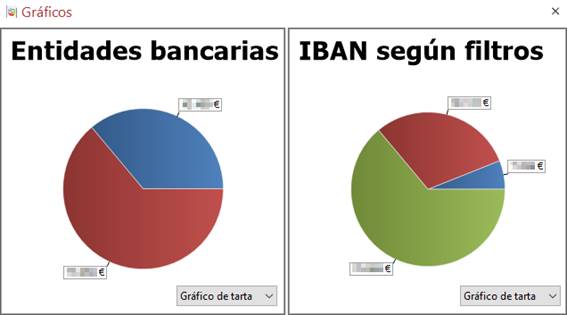
El panel muestra dos representaciones visuales de los datos de la pantalla:
•Entidades bancarias según filtros: cada sección del gráfico representa una entidad bancaria distinta del total de entidades bancarias existentes (que cumplan con los filtros introducidos).
•IBAN según filtros: cada sección del gráfico representa un IBAN distinto del total de códigos IBAN existentes ( que cumplan con los filtros introducidos o pertenezcan a la entidad bancaria seleccionada)
Puede seleccionar el tipo de visualización de ambos gráficos utilizando las listas desplegables situadas en la esquina inferior derecha de los mismos. Los tres posibles tipos son: gráfico de tarta, gráfico de barras y pirámide.
Es posible seleccionar una entidad bancaria en el primer gráfico (clic izquierdo sobre una sección) para acotar el conjunto de códigos IBAN mostrados en el segundo gráfico a los pertenecientes a la entidad bancaria seleccionada.
Al seleccionar un IBAN en el segundo gráfico (clic izquierdo sobre una sección) se cerrará el panel y se seleccionará la línea de la parrilla de productos correspondiente al IBAN seleccionado, pudiendo ver de esta forma sus movimientos.