


|
CMW > Gestión del despacho > Expedientes > Seguimiento |


Seguimiento

En el componente de seguimiento se mantiene una lista que representa la evolución de un expediente desde su apertura hasta el cierre. Aquí podrá crear, editar o eliminar las líneas que componen el seguimiento del expediente además de asignar textos y documentos a cada línea.
Para acceder a este componente debemos ir al menú: <Despacho> <Seguimiento de expedientes> (desde el menú antiguo la ruta es <Despacho> <Seguimiento>).
Las líneas que se creen desde este componente pueden ser consultadas desde la pestaña de seguimiento del componente de expedientes.
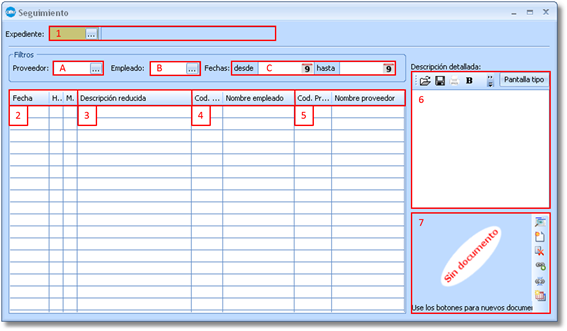
El componente de seguimiento está compuesta por:
1.Expediente: Código de expediente, debe existir en expedientes del despacho, permite navegar entre los distintos expedientes existentes en el módulo de despacho para administrar sus líneas de seguimiento. El campo no editable muestra la descripción del expediente seleccionado.
2.Fecha, hora y minuto: Fecha, hora y minuto de la línea de seguimiento. En el momento de crear una nueva línea los valores de fecha, hora y minuto se rellenan automáticamente con la fecha, hora y minuto del sistema pero pueden ser modificadas si así se desea. La combinación de fecha, hora y minuto debe ser única, esto es, no puede existir más de una línea con los mismos valores de fecha, hora y minuto.
3.Descripción reducida: Detalla la línea del seguimiento, permite seleccionar valores de la tabla Descripciones o introducir una descripción manualmente. Introducir una descripción es obligatorio.
4.Empleado: Código del empleado que introduce la línea, debe existir en la tabla de empleados, y un campo no editable que muestra la descripción del código introducido.
5.Proveedor: Código del proveedor del expediente al que hace referencia la línea y un campo no editable que muestra la descripción del código introducido.
6.Descripción detallada: Texto donde ampliar la información referente a la línea. Desde el botón Pantalla tipo se puede seleccionar un texto para la descripción detallada entre los textos genéricos de la tabla de pantallas tipo.
7.MAID: Visor de MAID para asociar documentos a la línea (Más información sobre MAID).
La pestaña cuenta con un grupo de filtros. Al establecer un valor en un filtro y salir del campo (tabulando o con el ratón) la información mostrada en la rejilla se acotará a las líneas de seguimiento que cumplan los criterios de filtrado. Para dejar de aplicar los filtros basta con borrar el contenido de los campos.
Los filtros disponibles son:
•Proveedor: Acota las líneas mostradas a las que tengan asignado un proveedor con valor igual al filtro.
•Empleado: Acota las líneas mostradas a las que tengan asignado un empleado con valor igual al filtro.
•Desde/Hasta fecha: Acota las líneas mostrados a las que tengan un valor de fecha comprendido entre Desde fecha y Hasta fecha.