


|
CMW > Gestión del despacho > Expedientes > Expedientes |


Expedientes

Los expedientes pueden ser considerados el núcleo del módulo de despacho. En ellos se contiene toda la información referente al trámite para solucionar una incidencia particular surgida a un cliente del despacho.
Desde aquí podrá crear, editar o eliminar expedientes y sus datos; establecer los proveedores que participan en el expediente, indicar que servicio lleva a cabo cada proveedor y consultar los seguimientos y avisos generados para el expediente.
Para acceder a este componente debemos ir al menú: <Despacho> <Expedientes>.
El componente está formado por una Cabecera y tres pestañas (Proveedores, Consultar seguimientos y Consultar avisos).
Cabecera
En la cabecera se agrupa la información principal del expediente.
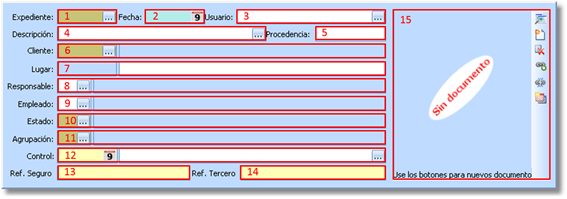
Está compuesta por:
1.Expediente: Representa de manera única a un registro, esto es, no pueden existir dos códigos iguales en la tabla. Campo auto-calculado que se genera automáticamente en cada creación de un nuevo expediente. Para esta funcionalidad es importante tener establecido el valor del contador de expedientes, en los parámetros generales, con el último expediente creado.
2.Fecha: Fecha de creación del expediente.
3.Usuario: Indicar que usuario tiene acceso al expediente (en blanco si no se desea restringir el acceso).
4.Descripción: Descripción del expediente, permite seleccionar valores de la tabla Descripciones o introducir una descripción manualmente.
5.Procedencia: Especifica la procedencia del expediente.
6.Cliente: Código de cliente con el que se asociará el expediente, debe existir en clientes del despacho. El campo contiguo no editable muestra la descripción del código introducido. Introducir un cliente es obligatorio.
7.Lugar: Código y descripción del lugar donde se originó el expediente. Si el código del cliente asociado al expediente concuerda con el código de una entidad existente (comunidad, mancomunidad, arrendador o empresa) se habilitará el código del lugar permitiendo utilizar la consulta de lugares. Es recomendable seleccionar el lugar siempre desde el diálogo de consulta de lugares ya que los lugares (y sus códigos) que se permiten asignar varían en función del tipo de entidad. Es posible establecer una descripción manual del lugar si se deja en blanco el código del lugar o el código del cliente.
8.Responsable: Código del empleado responsable del expediente, debe existir en la tabla de empleados. En el campo contiguo no editable se muestra el nombre del empleado introducido. Introducir un responsable es obligatorio.
9.Empleado: Código del empleado que se encarga del expediente, debe existir en la tabla de empleados. En el campo contiguo no editable se muestra el nombre del empleado introducido. Introducir un empleado es obligatorio.
10.Estado: Código del estado en el que se encuentra el expediente, en el campo contiguo no editable se muestra la descripción del código introducido. Introducir un estado es obligatorio.
11.Agrupación: Código de la agrupación del expediente, en el campo contiguo no editable se muestra la descripción del código introducido. Introducir una agrupación es obligatorio.
12.Control: Fecha del próximo control del expediente. En el campo contiguo se permite seleccionar valores de la tabla Descripciones o introducir una descripción manualmente.
13.Ref. Seguro: Referencia de la compañía de seguros al expediente
14.Ref. Tercero: Referencia de un tercero al expediente.
15.MAID: Visor de MAID para asociar documentos al expediente (Más información sobre MAID).
Proveedores
Esta pestaña gestiona los distintos proveedores que intervienen en el expediente. Está compuesta por una rejilla que permite asociar o desasociar proveedores, dos grupos que amplían la información de la rejilla y tres botones de acción.
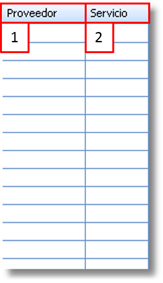
Campos que forman la rejilla:
1.Proveedor: Código del proveedor asignado al expediente, debe existir en proveedores del despacho.
2.Servicio: Código del servicio asignado al proveedor, debe ser un servicio existente en la lista de servicios del proveedor seleccionado.
Cuando se encuentre situado en una línea de la rejilla la información ampliada se visualizará en los grupos Datos del proveedor y Datos del servicio.
Desde esta pestaña podrá lanzar acciones utilizando los botones situados en la parte inferior:
•Consulta de proveedores: Lanza el diálogo de consulta de proveedores que muestra una lista de todos los proveedores del despacho permitiendo filtrar por servicio e imprimir la lista entre otras funcionalidades (Más información sobre ReportControl).
•Crear seguimiento: Lanza la ventana de seguimientos preparada para añadir una nueva línea al seguimiento del expediente y proveedor seleccionados en el momento de pulsar este botón.
•Crear aviso: Lanza la ventana de avisos preparada para crear un aviso asignado al expediente y proveedor seleccionados en el momento de pulsar este botón.
Consultar seguimientos
Esta pestaña permite consultar todas las líneas del seguimiento del expediente. La información presentada es de solo lectura, para editar los datos de una línea de seguimiento se puede acceder al componente adecuado desde el botón Ir a seguimientos.
La lista se presenta en un nuevo estilo de rejilla con funcionalidades añadidas tales como agrupaciones por columna, pre-visualizar o imprimir contenido, etc. (Más información sobre ReportControl).
Consultar avisos
Esta pestaña permite consultar los avisos asociados al expediente. La información presentada es de solo lectura, para editar los datos de un aviso se puede acceder al componente adecuado desde el botón Ir a avisos.
La lista se presenta en un nuevo estilo de rejilla con funcionalidades añadidas tales como agrupaciones por columna, pre-visualizar o imprimir contenido, etc. (Más información sobre ReportControl).