




Visores de la agenda

En los visores de la agenda (de CMW y de Outlook) se ha procurado que el comportamiento sea lo más parecido al comportamiento de Outlook, para que de esta forma la utilización de dichos visores sea lo más familiar posible para la mayor parte de los usuarios.
Selector de fechas
En la parte superior izquierda de la agenda se encuentra el selector de fechas, donde visualizaremos las distintas festividades configuradas con sus respectivos colores identificativos, el día actual en el que nos encontramos (el 29 de Mayo de 2012 en la imagen de ejemplo) y los días en los que hay eventos, que estarán en negrita (el 25 de Mayo de 2012 en la imagen de ejemplo).
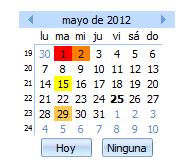
Con las flechas que se encuentran en los laterales del mes (mayo de 2012) podremos navegar al mes anterior o siguiente según la flecha que pulsemos.
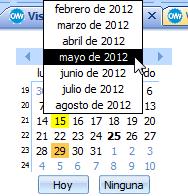
También podremos pulsar sobre el mes para que nos aparezca una pantalla de selección de meses (ver la 2ª imagen), deberemos mantener el botón izquierdo del ratón pulsado si queremos navegar en esta vista.
Cada vez que hagamos click en un día automáticamente el visor pasará a mostrar los eventos que haya en dicho día.
Con el botón "Hoy" nos situaremos en la fecha actual del sistema y con el botón de "Ninguna" el selector de fechas no mostrará ningún día como seleccionado.
Barra de opciones de visualización
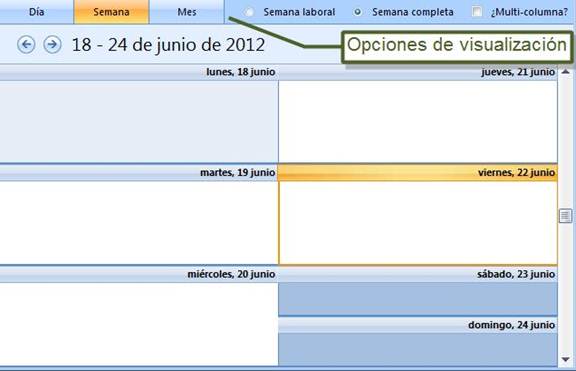
En la barra de opciones de visualización podremos escoger la forma en la que queremos visualizar el visor: por día, semana o mes.
Si escogemos la vista por semana tendremos opciones de visualización adicionales: mostrar sólo los días laborales de la semana o mostrar todos los días de la semana, y en el caso de mostrar todos los días de la semana si queremos ver cada día en una columna o ver los días "en cajetines" (ver imagen de ejemplo).
Destacar que los días no laborales salen reflejados con un fondo azul, los días laborales con un fondo blanco, el día actual seleccionado con un fondo azul claro y el día actual del sistema con un recuadro de color oro.
Barra de navegación de fechas
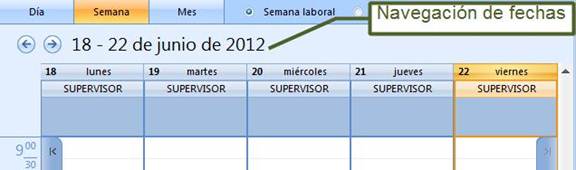
Aparte del selector de fechas disponemos también de la barra de navegación de fechas, que en función de si estamos visualizando por día, semana o mes irá avanzando o retrocediendo diariamente, semanalmente o mensualmente.
Por ejemplo, en la imagen de ejemplo se puede observar como estamos visualizando por semana laboral, así pues si pulsamos en la flecha de la derecha avanzaremos una semana laboral (mostrará del 25 al 29 de Junio de 2012) y si pulsamos en la fecha de la izquierda retrocederemos una semana laboral (mostrará del 11 al 15 de Junio de 2012).
Calendario
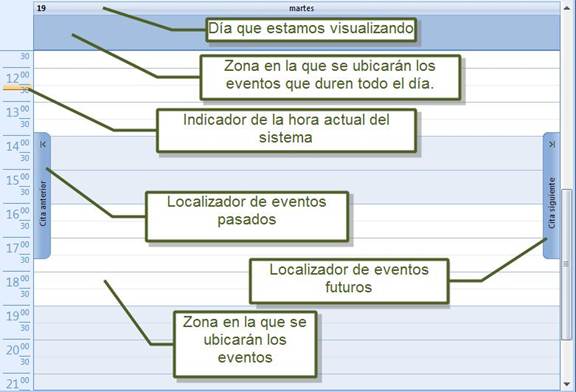
La configuración del calendario varía en función de las opciones de visualización que hayamos escogido pero de forma genérica cabe destacar los siguientes elementos:
•Una barra en la que se mostrará información sobre el día que se está mostrando en la columna del calendario.
•Una zona en la que se mostrarán los eventos que duren 24 horas o más, que siempre estará visible en la parte superior
•Un indicador de la hora actual en la que estamos, situado en la escala de tiempo.
•Unos indicadores que nos llevarán al día anterior / siguiente más próximo con eventos, siempre y cuando estemos situados en un día que no tenga eventos. En el caso de que estemos situados en un día que tenga eventos estos indicadores aparecerán deshabilitados.
•Una zona, que ocupa la mayor parte del espacio disponible, donde se mostrarán los diferentes eventos (siempre que duren menos de 24 horas).
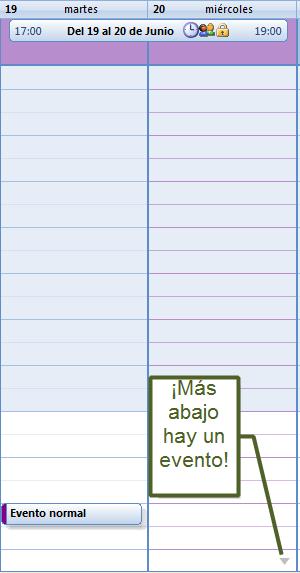
En esta imagen podemos ver como se ha creado un evento que dura desde las 17:00 de la tarde del día 19 hasta las 19:00 de la tarde del día 20 (como dura más de 24 horas lo muestra en la zona reservada a ese tipo de eventos) y que se trata de un evento que tiene configurado un recordatorio (de ahí el icono del reloj), de una reunión (de ahí el icono de las dos personas), de que es privado (de ahí el candado) y que ocurrirá fuera de la oficina (de ahí que las horas afectadas tengan un color específico).
En el caso de que sólo estuviésemos viendo un día aparecería, en el evento, una flecha hacia derecha o izquierda, indicando que el evento se extiende al día siguiente o posterior, respectivamente.
También se ha creado un evento que dura media hora y que se celebrará fuera de la oficina (en este caso el color específico aparecerá a la izquierda del cajetín del evento)
Por último hay uno o más eventos creados para el día 20, pero como quedan fuera del área de visualización no los veremos, de ahí que aparezca una flecha indicándonos que más abajo hay uno o varios eventos.
NOTA: La zona blanca representa horas que son laborables, mientras que la zona azul claro representa horas que no son laborables.
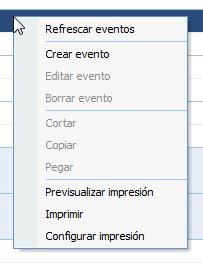
Haciendo click con el botón derecho del ratón sobre un evento o cualquier otra zona del calendario aparecerá un menú contextual, que en función de en dónde hayamos hecho click tendrá unas u otras opciones habilitadas.
La opción para refrescar eventos no suele ser necesaria ya que el calendario automáticamente refresca los eventos cada vez que se producen cambios.
Las opciones de cortar, copiar y pegar nos permitirán pasar eventos desde el visor de la agenda de CMW al visor de la agenda de Outlook desde CMW. Haga click sobre un evento del visor de la agenda de CMW y córtelo o cópielo, vaya al visor de la agenda de Outlook y péguelo y habrá pasado el evento desde CMW a Outlook. Lo mismo se podría hacer en sentido inverso.
NOTAS
•Es importante, para los eventos recurrentes, diferenciar entre "serie" y "repetición". Lo que se realiza sobre la serie afecta a todas las repeticiones a las que da lugar la recurrencia del evento, mientras que lo que se realice sobre la repetición sólo afecta a la repetición seleccionada, dando lugar a una excepción.
•En el caso de eventos con recordatorio la pantalla de recordatorio sólo saldrá para avisar de aquellos eventos con recordatorio que pertenezcan a la agenda actualmente seleccionada.
•La pantalla de recordatorio de eventos no aparece hasta que se abre la agenda, una vez abierta, aunque se cierre, se seguirá mostrando la pantalla de recordatorio de eventos en base a la configuración escogida.
•El proceso de borrado de ejercicios (Contabilidad -> Empresas -> Borrar ejercicios) borra automáticamente todos los eventos que pertenecen a la entidad de la cual se está borrando el ejercicio y que están comprendidos entre la fecha del ejercicio borrado, a excepción de los eventos con recurrencia, que no son borrados).
•Proceso de exportación / importación
oSólo se exportan / importan los eventos pertenecientes a la entidad que se está exportando / importando.
oSi sólo se exporta / importa la tabla de eventos se pierden sus recurrencias.
oSi sólo se exporta / importa la tabla de recurrencias se pierde todo, ya que una recurrencia no puede ser consultada si no tiene su correspondiente evento.
oSi sólo se exportan / importan las tablas del calendario pero no las de procesos que dan lugar a eventos se pierde la relación entre el proceso y el evento
oSi se exportan / importan las tablas de procesos que dan lugar a eventos pero no los eventos se pierden los eventos de dichos procesos.
Visor de la agenda de CMW
A través del visor de la agenda de CMW podremos visualizar todos los eventos que están registrados en CMW, bien sea porque se han importado de Outlook, porque han sido generados de forma automática por CMW o porque han sido creados manualmente a través del visor.
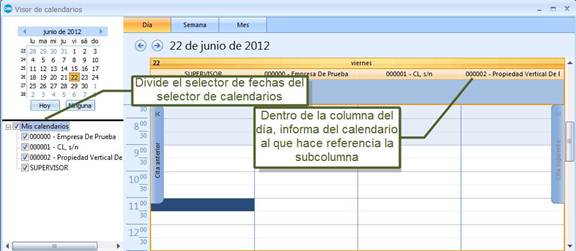
En el visor de la agenda de CMW nos encontramos con nuevos elementos:
•Barra identificadora del calendario: muestra el nombre del calendario al que hace referencia la subcolumna dentro de la columna del día (usuario o entidad).
•Divisor entre el selector de fechas y el selector de agendas: Aparte de dividir ambos selectores tiene otra función. Si se hace click sobre él y se arrastra hacia arriba ganaremos más espacio para el selector de calendarios, si se arrastra hacia abajo ganaremos más espacio para el selector de fechas.
En el selector de agendas visualizaremos las distintas agendas a las que, como usuario, tenemos acceso. Al entrar en la vista aparecerá, por defecto, seleccionada la agenda del usuario, aunque luego podremos ir seleccionando una u otra según necesitemos.
NOTA: en función del nº de agendas que se seleccionen y la cantidad de eventos que haya en dichas agendas el comportamiento del visor de agendas de CMW puede ser inestable debido al gran volumen de información que podría llegar a cargar.
Visor de la agenda de Outlook
A través del visor de la agenda de Outlook se ofrece la posibilidad de poder consultar, crear y editar los eventos (siempre que no sean recurrentes) del calendario de Outlook que tengamos establecido como predeterminado en nuestro equipo local.
NOTA: Para saber que calendario de Outlook tenemos establecido como predeterminado no tenemos más que ir a:
•Windows 7 / XP (vista por categorías): Inicio -> Panel de control -> Cuentas usuario-> Correo -> Archivos de datos…
•Windows 7 / XP (vista clásica): Inicio -> Panel de control -> Correo -> Archivos de datos…
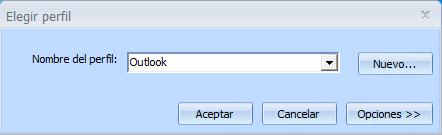
En caso de que Outlook esté abierto podremos visualizar la información nada más abrir el visor de la agenda de Outlook, en caso de que no esté abierto nos saldrá una pantalla de selección de perfil que en la mayor parte de los casos no tendremos más que aceptar.
Destacar que en caso de tener el visor de la agenda de Outlook abierto y el calendario de Outlook abierto simultáneamente los cambios que se realicen en un sitio quedarán automáticamente reflejados en el otro (es bidireccional).
NOTA: En el visor de la agenda de Outlook se pierde el color de la categoría que se haya dado al evento en el calendario de Outlook.
NOTA: En el visor de la agenda de Outlook no se reflejan las festividades.
Mover eventos de un visor a otro
CMW genera eventos, pero, debido a la implementación realizada, estos eventos se guardan únicamente en CMW, pudiendo consultarlos en el visor de la agenda de CMW. Cada usuario de CMW dispone de su propio calendario y cada entidad (propiedad horizontal, vertical y empresa) dispone de su propio calendario. Los diferentes procesos que generan eventos se pueden configurar para que éstos sean almacenados en el calendario de la entidad, en el de un usuario en concreto o en el del usuario que ejecuta el proceso.
En ocasiones, usted puede desear que los eventos estén en su calendario de Outlook para no depender de la agenda de CMW. En este caso, o en otros, debe saber que puede mover los eventos de un visor a otro sin mayor dificultad.
1.Seleccione el evento a copiar (o cortar)
2.Pulse el botón derecho
3.En el menú contextual que se abre seleccione "Copiar" (o "Cortar")
4.Vaya al otro visor
5.Sitúese en un día y franja horaria
6.Pulse el botón derecho
7.En el menú contextual que se abre seleccione "Pegar"
NOTA: No se respeta la fecha y hora "origen" (en donde se copia o corta), se coge la de la franja seleccionada en el visor "destino" (en donde se pega).
Sabía que...
1.CMW dispone de una utilidad para exportar contactos entre las aplicaciones que soporten el formato vCard, se encuentra en Utilidades -> Exportación de contactos -> Exportación (vCard). De esta forma se podría tener en el teléfono móvil o en otros proveedores como Outlook o Gmail los contactos de CMW.