




Buscador
A la siguiente pantalla se accede desde el menú: <Archivo> <Buscar>. O bien a través del icono existente en la barra de herramientas ( ).
).
Desde el buscador podremos localizar propietarios, inquilinos, empleados, etc. tecleando alguno de los datos que hay en sus fichas.
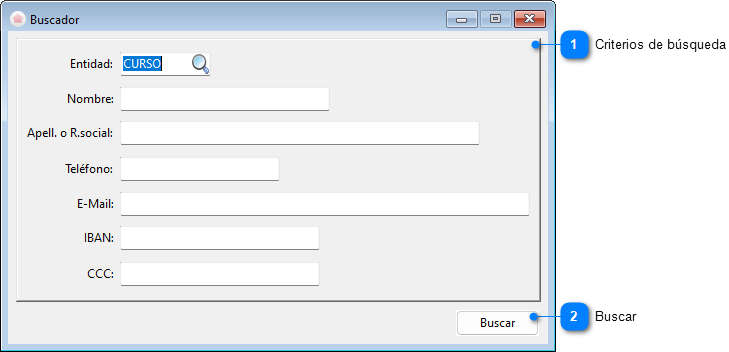
La primera pantalla que nos presenta el buscador nos permite teclear los criterios que vamos a utilizar para seleccionar la información.
Criterios de búsqueda |
|
|
En el campo Entidad podemos teclear el código de la entidad en la que deseamos realizar la búsqueda de los datos o dejarlo en blanco en cuyo caso la búsqueda se realizará en todas las entidades. Por defecto coge la entidad que actualmente tengamos activa en CMW.
En los campos Nombre, Apell. o R.social y E-mail, se pueden utilizar los caracteres comodín de ? (interrogación) y * (asterisco) para realizar las búsquedas.
Si un campo se deja en blanco, excepto el código de la entidad (que indicará que se desea buscar en todas las entidades), significará que no se desean realizar búsquedas por el mismo.
Se seleccionarán únicamente aquellos datos que cumplan todos los criterios de selección tecleados en esta pantalla, en el momento en que uno no se cumpla la información no se seleccionará. |
|
|
|
|

Buscar |
|
|
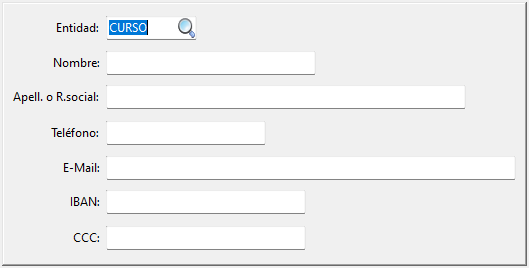
Una vez rellenos todos los datos que vamos a utilizar para realizar la búsqueda de la información, haremos clic en Buscar.
En ese momento se despliega la pantalla de resultados de la búsqueda y el ordenador comienza a buscar los datos utilizando los criterios de búsqueda suministrados por el operador.
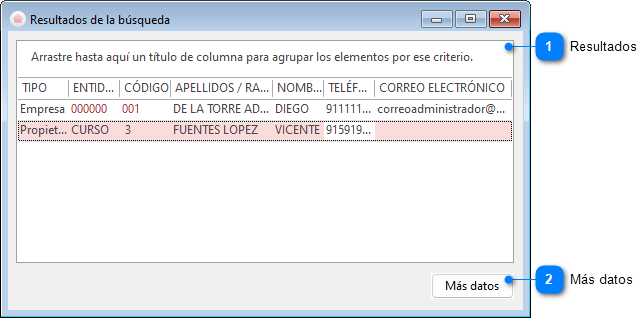
Una vez concluida la búsqueda se mostrarán los resultados en pantalla.
NOTA: En la siguiente captura de pantalla se muestran resultados de la empresa 000000 y de la comunidad CURSO porque se dejó el campo Entidad en blanco. |
|
|
|
|


Resultados |
|
|
La pantalla de resultados puede mostrar los siguientes tipos de datos: •PH - Propietario de propiedad horizontal. •DP - Dirección de pago de una finca. •PR - Propietario de propiedad vertical. •CO - Copropietario de propiedad vertical. •IN - Inquilino de un elemento de propiedad vertical. •CL - Cliente de facturación. •EM - Empleado.
Si en la pantalla de resultados aparecen datos que no corresponden a los criterios de selección es debido a que en algunas fichas existen varias direcciones o teléfonos y se busca en todos ellos. Ejemplo: En la ficha del propietario hay datos de la dirección particular y de correspondencia, si la persona a la que se envía la correspondencia es distinta del propietario puede que ésta coincida con los criterios de búsqueda (aunque el propietario no) y en los resultados aparecerá el propietario.
¿Sabía que puede pulsar en las celdas que se visualizan con un color diferente para consultar datos ampliados sobre el dato concreto de la celda? Por ejemplo, usando como ejemplo la captura de pantalla, puede acceder a los datos de la empresa 000000, de la comunidad CURSO, del cliente 001 y del propietario 3. |
|
|
|
|

Más datos |
|
|
De los datos del tipo PH, DP e IN, se puede obtener más información haciendo clic en el botón Más datos.
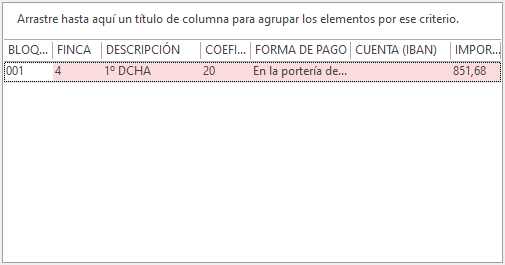
Para ello nos colocaremos en la fila que contiene el propietario, la dirección o el inquilino del que deseamos obtener más información y una vez en ella haremos clic en el botón Más datos. En ese momento se desplegará otro diálogo que nos mostrará la siguiente información: •Código del bloque/portal o código de la propiedad. •Código de la finca o del elemento de la propiedad. •Descripción de la finca o del elemento de la propiedad. •Coeficiente de escritura. •Forma de pago. •IBAN. •Importe de los recibos pendientes. |
|
|
|
|


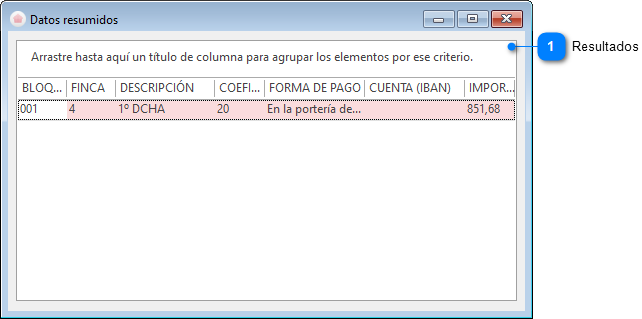
Resultados |
|
|
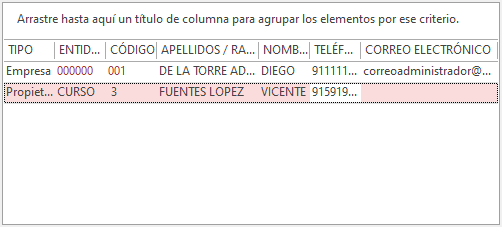
Si un propietario tiene varias fincas o un inquilino tiene varios elementos alquilados aparecerán tantas filas como fincas o elementos haya. |
|
|
|
|

En este proceso el campo de búsqueda más concreto es el de Teléfono, Ej. Recibimos una llamada de un cliente en el despacho, si nuestro teléfono es un modelo de los que actualmente te facilita el número de teléfono entrante y tenemos el programa abierto, pinchando el icono buscar () o en <Archivo> <Buscar>, nos aparece la pantalla del Buscador, en la cual con tan sólo teclear ese dato nos aparecerá el cliente.
¿Sabía que para simplificar esta operativa existe una barra de búsqueda de teléfonos?