


|
CMW > Gestión del despacho > Clientes > Clientes |


Clientes

(Parte 1) (Parte 2)
Este componente gestiona los clientes del despacho. Desde aquí podrá crear, editar o eliminar clientes y sus datos; establecer los servicios disponibles para un cliente, consultar los expedientes y avisos asignados a un cliente, gestionar las recusaciones a proveedores y gestionar los posibles controles de las cuentas contables de un cliente.
Para acceder a este componente debemos ir al menú: <Despacho> <Clientes de despacho> (desde el menú antiguo la ruta es <Despacho> <Clientes>).
El componente está formado por una Cabecera y siete pestañas (Generales, Particularidades, Servicios, Recusaciones, Controles, Expedientes y Avisos).
Cabecera
En la cabecera se agrupa la información principal del cliente.
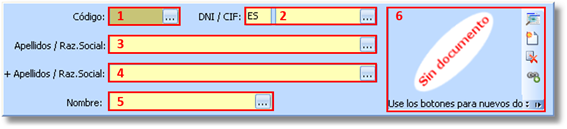
Está compuesta por:
1.Código: Representa de manera única a un registro, esto es, no pueden existir dos códigos iguales en la tabla. En el momento de crear un cliente es posible introducir como código del cliente el código de una entidad existente (comunidad, mancomunidad, arrendador o empresa). Si este es el caso, se rellenarán automáticamente la mayoría de datos generales del cliente (nombre, razón social, DNI o CIF, dirección…) con los valores de la entidad, y los teléfonos de la entidad quedarán enlazados con el cliente
2.DNI / CIF: Código del país y número de DNI o CIF del cliente. Introducir un DNI o CIF es obligatorio para crear un cliente.
3.Apellidos / Raz.Social: Indica los apellidos en el caso de personas físicas o la razón social en caso de personas jurídicas.
4.+ Apellidos / Raz.Social: Completa el campo anterior.
5.Nombre: Nombre del cliente, rellenar solo para personas físicas.
6.MAID: Visor de MAID para asociar documentos al cliente (Más información sobre MAID).
Generales
Esta pestaña contiene la información adicional del cliente, como la dirección, los datos de contacto y las observaciones.
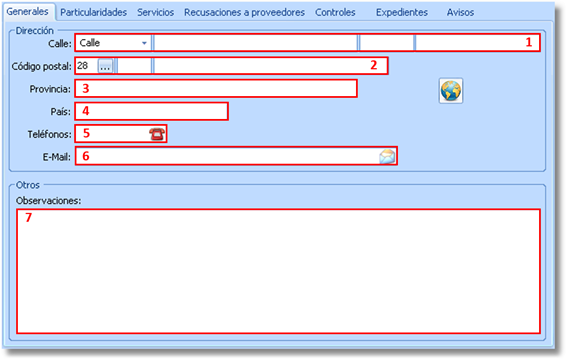
Está compuesta por:
1.Calle: Tipo de vía, nombre de la vía, número en la vía y cadena para ampliar la información.
2.Código postal: 2 cifras del código de la provincia, 3 cifras del código del distrito postal (las 5 cifras forman el código postal) y nombre de la población. Introducir un código postal es obligatorio para crear un cliente.
3.Provincia: Nombre de la provincia del cliente.
4.País: Nombre del país del cliente.
5.Teléfonos: Muestra el teléfono predeterminado del cliente y da acceso a la lista de todos sus teléfonos (Más información sobre teléfonos múltiples).
6.E-Mail: Dirección de correo electrónico del cliente.
7.Observaciones: Texto para incluir observaciones o ampliar la información.
Particularidades
Esta pestaña está compuesta por una rejilla que permite almacenar las posibles características singulares del cliente. Para añadir particularidades es necesario seleccionar o introducir un código valido, es decir, un código registrado en la tabla de particularidades del componente Tablas.
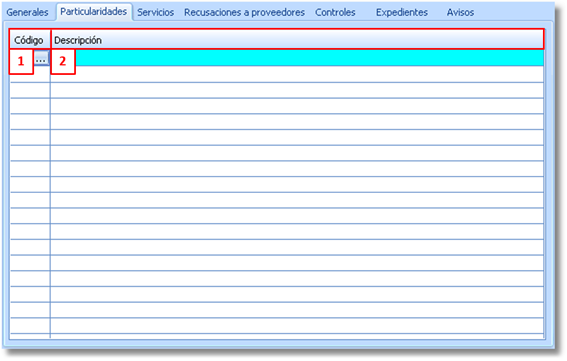
Cada registro está formado por:
1.Código: Código de la particularidad a asignar, debe existir en la tabla de particularidades.
2.Descripción: Campo no editable, muestra la descripción asociada al código.
Servicios
Desde esta pestaña se pueden administrar los distintos servicios asociados al cliente. Es posible añadir o quitar servicios, seleccionar el proveedor encargado del servicio, seleccionar las fechas durante las que el proveedor dará el servicio, configurar la renovación automática de las fechas y establecer los días de preaviso de los eventos de la agenda generados para indicar el fin del periodo de fechas.
La pestaña está formada por una rejilla donde se añaden o quitan los servicios del cliente y un grupo con la configuración del servicio seleccionado en la rejilla.
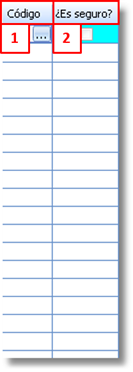
La rejilla se compone de:
1.Código: Cadena de 3 caracteres como máximo para el código del servicio a asignar al cliente.
2.¿Es seguro?: Campo no editable, indica si el servicio se gestiona por una compañía de seguros.
Los datos mostrados en el grupo de configuración dependerán del tipo de servicio seleccionado.
Si el servicio tiene marcado el campo ¿Es seguro? el grupo de configuración permitirá establecer un proveedor como compañía de seguros. De los contrario, si no está marcado ¿Es seguro?, se podrá configurar un proveedor como mantenedor y o instalador del servicio.
Si el servicio está marcado como seguro:
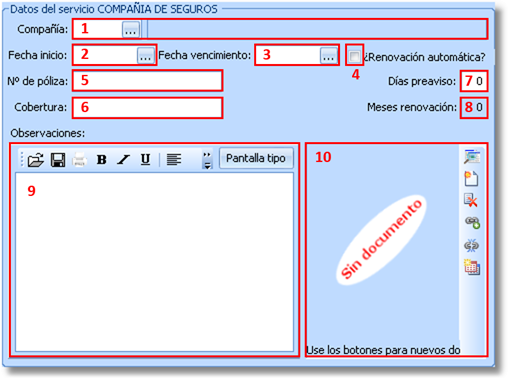
1.Compañía: Código de la compañía de seguros, debe ser un proveedor del despacho. En el campo contiguo no editable se muestra la descripción del código introducido.
2.Fecha inicio: Fecha de inicio del periodo de validez del seguro.
3.Fecha vencimiento: Fecha de final del periodo de validez del seguro.
4.¿Renovación automática?: Indica si el servicio será renovado automáticamente al cumplirse la fecha de vencimiento.
5.Nº de póliza: Número de póliza del seguro.
6.Cobertura: Descripción de la cobertura del seguro.
7.Días preaviso: Días previos a la fecha de vencimiento del servicio que indican el momento en el que se lanzará un aviso en la agenda.
8.Meses renovación: Número de meses que comprenden el nuevo periodo de validez de un servicio tras una renovación automática.
9.Observaciones: Texto para introducir observaciones o ampliar la información.
10.MAID: Visor de MAID para asociar documentos al servicio (Más información sobre MAID).
Si el servicio NO está marcado como seguro:
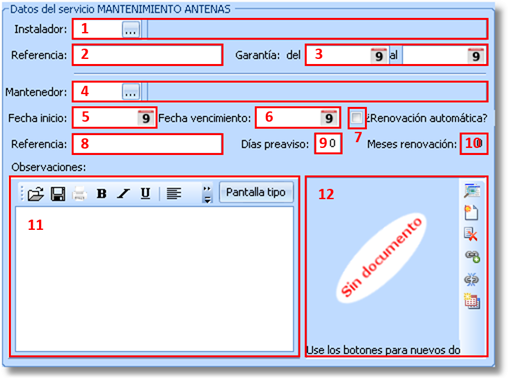
1.Instalador: Código del instalador del servicio, debe ser un proveedor del despacho. En el campo contiguo no editable se muestra la descripción del código introducido.
2.Referencia: Referencia del instalador para este servicio.
3.Garantía: Fechas que indican el periodo de garantía de la instalación.
4.Mantenedor: Código del mantenedor del servicio, debe ser un proveedor del despacho. En el campo contiguo no editable se muestra la descripción del código introducido.
5.Fecha inicio: Fecha de inicio del periodo de validez del servicio de mantenimiento.
6.Fecha vencimiento: Fecha de final del periodo de validez del servicio de mantenimiento.
7.¿Renovación automática?: Indica si el servicio será renovado automáticamente al cumplirse la fecha de vencimiento.
8.Referencia: Referencia del mantenedor para este servicio
9.Días preaviso: Días previos a la fecha de vencimiento del servicio que indican el momento en el que se lanzará un aviso en la agenda.
10.Meses renovación: Número de meses que comprenden el nuevo periodo de validez de un servicio tras una renovación automática.
11.Observaciones: Texto para introducir observaciones o ampliar la información.
12.MAID: Visor de MAID para asociar documentos al servicio (Más información sobre MAID).
Recusaciones
Esta pestaña está compuesta por una rejilla que permite almacenar los proveedores que el cliente ha recusado. Esto es, los proveedores que el cliente, por algún motivo, no desea que sean asignados a sus expedientes.
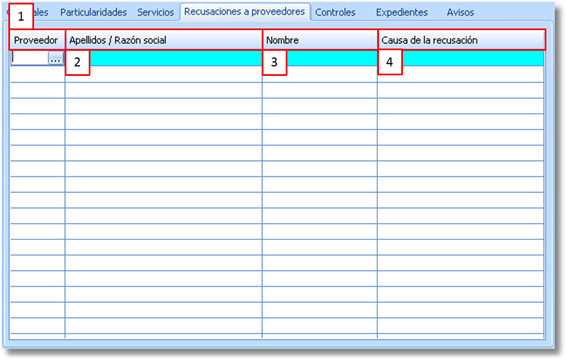
Cada registro está formado por:
1.Proveedor: Código del proveedor a recusar, debe existir en la tabla de proveedores. Una vez añadido a la lista un proveedor no podrá ser asignado a ningún expediente nuevo del cliente.
2.Apellidos / Razón social: Campo no editable, muestra los apellidos o la razón social asociados al código del proveedor.
3.Nombre: Campo no editable, muestra el nombre asociado al código del proveedor.
4.Causa de la recusación: Especifica el motivo por el que se recusa al proveedor.
Controles
Se tendrá acceso a esta pestaña cuando el cliente sea una entidad existente. Se considera que un cliente es una entidad cuando el código del cliente es el mismo que el código de una entidad.
Desde esta pestaña se permite establecer controles de cuentas para un cliente, para ello se debe añadir la cuenta contable a la lista y crear una descripción de control.
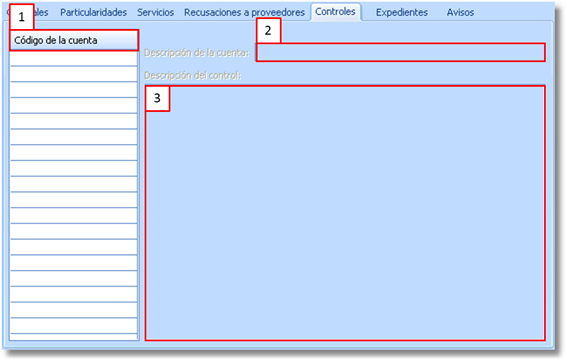
Los campos del control son:
1.Código de la cuenta: Código de la cuenta a la que se le aplicará el control, debe existir en cuentas contables.
2.Descripción de la cuenta: Campo no editable, muestra la descripción asociada al código de cuenta.
3.Descripción del control: Texto para el contenido del control. Durante la introducción de asientos, facturas emitidas o facturas recibidas; se generará un mensaje de notificación si la cuenta tiene un control asignado en esta vista. El mensaje mostrará la descripción del control.
Expedientes
Esta pestaña permite consultar los distintos expedientes asignados al cliente. La información presentada es de solo lectura, para editar los datos de un expediente se puede acceder al componente adecuado desde el botón Ir a Expedientes.
La pestaña cuenta con un grupo de filtros. Al establecer valores en los filtros y pulsar el botón Aplicar la información mostrada en la pestaña se acotará a los expedientes que cumplan los criterios de filtrado. Para dejar de aplicar los filtros basta con pulsar el botón Limpiar.

Los filtros disponibles son:
1.Desde/Hasta fecha: Acota los expedientes mostrados a los que tengan un valor de fecha comprendido entre Desde fecha y Hasta fecha.
2.Desde/Hasta estado: Acota los expedientes mostrados a los que tengan asignado un estado con valor comprendido entre Desde estado y Hasta estado.
3.Desde/Hasta proveedor: Acota los expedientes mostrados a los que tengan asignado al menos un proveedor con valor comprendido entre Desde proveedor y Hasta proveedor.
Los datos presentados se distribuyen en dos rejillas, la primera muestra los expedientes asociados al cliente y la segunda muestra los proveedores asociados al expediente seleccionado actualmente.
Avisos
Esta pestaña permite consultar los avisos a proveedores asociados al cliente. La información presentada es de solo lectura, para editar los datos de un aviso se puede acceder al componente adecuado desde el botón Ir a Avisos.
La lista se presenta en un nuevo estilo de rejilla con funcionalidades añadidas tales como agrupaciones por columna, pre-visualizar o imprimir contenido, etc. (Más información sobre ReportControl).